
마이스터고 로봇경진대회 대비
CAD 실무 교육 과정 상세안
1. 교육 개요
| 교육명 | 마이스터고 로봇경진대회 대비 CAD 실무 교육 |
| 교육 대상 | 마이스터고등학교 학생 (로봇경진대회 준비팀), 20명 |
| 교육 일시 | 09:30 ~ 16:30 (1일 과정, 총 6시간) |
| 사용 소프트웨어 | ZYXCAD (2D) 중심, SOLIDWORKS 일부 활용 |
| 사전 요구 수준 | CAD 기본 명령어(선/원/치수/레이어 등) 사용 가능 수준 |
| 교육 목표 | 로봇 부품의 2D 도면을 실제 가공(레이저컷/CNC) 가능한 수준으로 작성하고, 조립 시 발생하는 간섭·오조립 문제를 사전에 검증할 수 있다. |
2. 시간표
| 시간 | 소요 | 구분 | 내용 |
| 09:30–09:50 | 20분 | 오리엔테이션 | 로봇경진대회와 도면의 관계, 실습 로드맵 안내 |
| 09:50–10:50 | 60분 | 2D CAD 실무 ① | 로봇 프레임 · 브라켓 도면 작성 (소재별 표기, 가공 여유 반영) |
| 11:00–12:00 | 60분 | 2D CAD 실무 ② | 조립도–부품도 연계 실습 (모터 마운트, 베어링 하우징 등) |
| 12:00–13:00 | 60분 | 점심 | — |
| 13:00–13:50 | 60분 | 기계제도 실무 ① | 치수기입 · 끼워맞춤 공차 · 표면거칠기 표기 |
| 14:00–14:50 | 60분 | 기계제도 실무 ② | 축·베어링·모터 결합부 설계 시 유의사항, 체결 방식별 표현 |
| 15:00–15:50 | 60분 | SOLIDWORKS | 3D 모델링으로 조립 간섭 검증 (Interference Detection) 시연 |
| 16:00–16:30 | 30분 | 도면 검토 · Q&A | 제작 가능성 체크리스트 배포, 상호 리뷰, 질의응답 |
오전 : 직스캐드 기능위주 수업
오후: 직스캐드 기계제도
직스캐드 설치사이트
세상을 바꾸는 디자인. ZYXCAD.
zyx.co.kr
1. 환영합니다! ZYX CAD와 미래를 만나다 (30분)
자, 여러분, 안녕하세요! 오늘부터 우리는 2일 동안 아주 멋진 경험을 하게 될 거예요. 바로 ZYX CAD라는 프로그램을 사용해서 여러분이 상상하는 모든 것을 현실로 만들어보는 시간이죠.
- 강사 소개: 저는 CAD를 사용해서 기계를 설계하는 전문가이자, 미래 전기차에 대한 연구도 하는 교수입니다. 2D와 3D 설계는 물론, 3D 프린팅으로 물건을 만드는 일도 하고 있어요. 오늘 여러분과 함께 제가 아는 지식과 기술을 나누고 싶습니다.
- ZYX CAD, 왜 중요할까요?
- ZYX CAD는 건물을 설계하는 건축가, 자동차를 디자인하는 디자이너, 로봇을 만드는 엔지니어 등 정말 많은 전문가들이 사용하는 그림 그리기 프로그램이라고 생각하면 돼요. 그런데 우리가 어릴 때 종이에 그리는 그림과는 조금 다르죠. 컴퓨터로 아주 정밀하고 정확하게 도면을 그리는 도구입니다.
- "미래 자동차 설계에도 CAD가 쓰이나요?" 네, 물론이죠! 전기차나 자율주행차를 설계할 때도 CAD는 필수예요. 자동차의 작은 부품 하나부터 전체 디자인까지, CAD로 먼저 그리고 시뮬레이션해봐야 실제 차를 만들기 전에 문제점을 찾을 수 있거든요. 여러분이 오늘 배우는 ZYX CAD 기술은 앞으로 펼쳐질 미래 사회에서 정말 중요한 능력이 될 거예요!

캐드가 없던 시절의 도면작성
CAD(Computer Aided Design)
2DCAD : AutoCAD, gstarcad(1265000원 STD), progecad, zwcad, ZYXCAD, cadian.....
3DCAD : Solidworks, CATIA, UG/NX, SolidEdge, inventor.......
- 레이저 절단, 마법처럼 물건이 뚝딱!
- 우리가 ZYX CAD로 도면을 그리면, 그 그림을 가지고 레이저 절단기라는 멋진 기계가 아크릴 같은 재료를 쓱싹쓱싹 잘라서 우리가 원하는 모양을 만들어 줄 거예요. 마치 마법 지팡이처럼 말이죠! 여러분이 그린 그림이 실제 물건이 되는 과정을 직접 경험하게 될 겁니다. 정말 기대되지 않나요?
- 안전은 기본 중의 기본!
- 레이저 절단기는 아주 강력한 빛을 사용해서 재료를 자르기 때문에, 사용법을 꼭 잘 지켜야 해요. 수업 중에는 항상 선생님의 지시에 따르고, 궁금한 점은 반드시 물어보세요. 여러분의 안전이 가장 중요하니까요!
2. ZYX CAD와 친해지기: 프로그램 시작과 기본 화면 (1시간 30분)
이제 드디어 ZYX CAD를 실행하고 화면을 살펴볼 시간이에요! 처음에는 복잡해 보일 수 있지만, 저와 함께 하나씩 살펴보면 금방 익숙해질 거예요.
2-1) ZYX CAD 실행! 첫 화면 살펴보기:
3D CAD는 버전의 호환이 안된다.
2D CAD는 버전에 대한 호환이 가능하다.
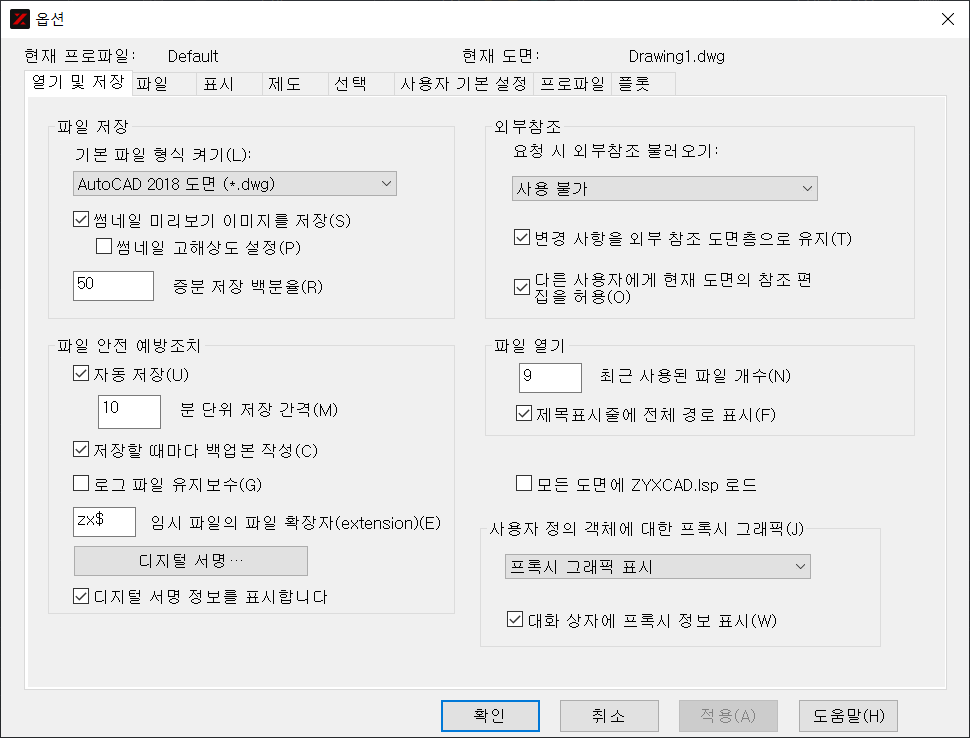
OPTIONS(OP)
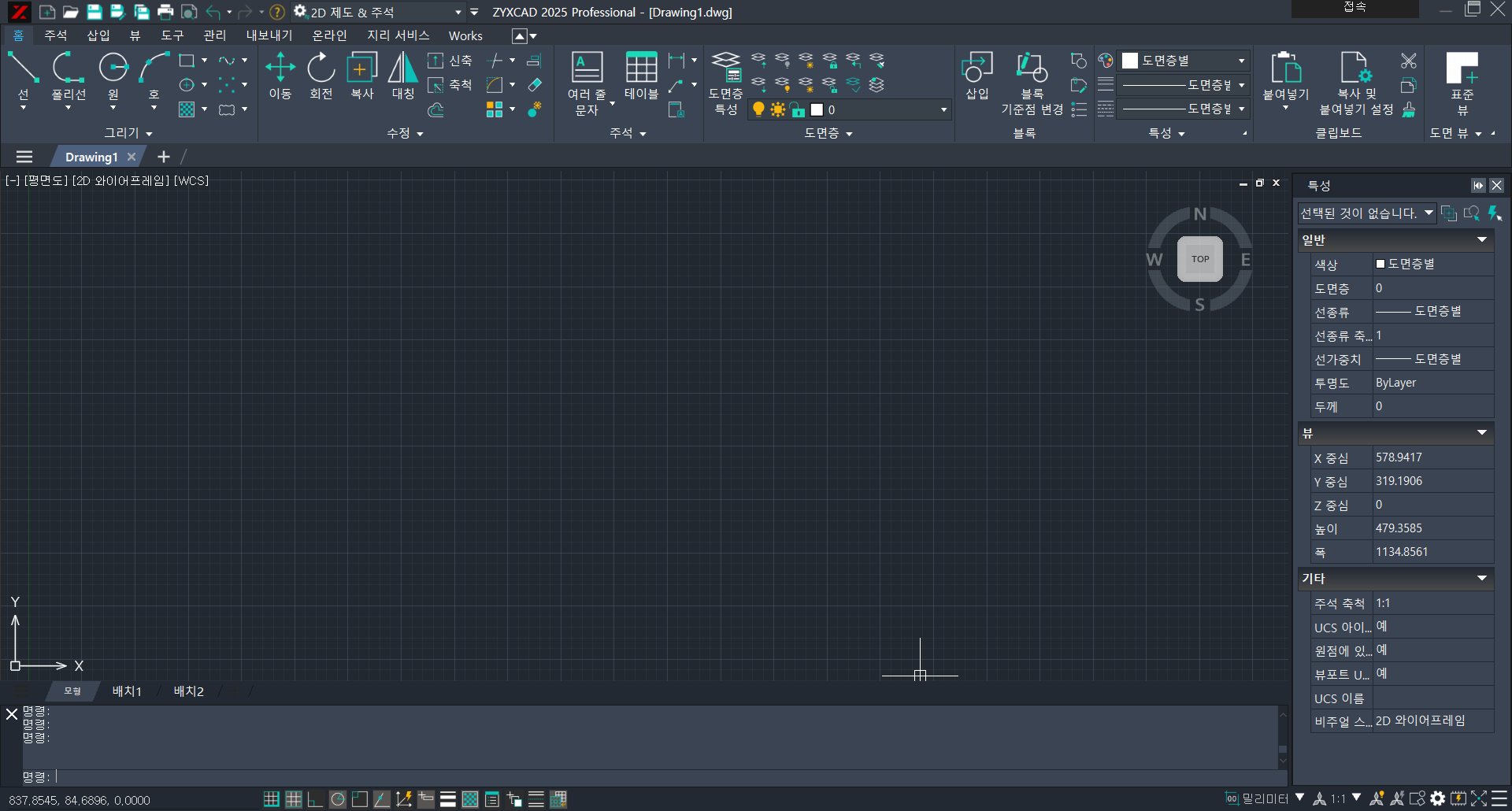
이제 ZYX CAD로 직접 그림을 그려볼 시간이에요. 우리가 종이에 연필로 그리듯, ZYX CAD에도 선, 원, 사각형 등을 그리는 다양한 도구들이 있답니다.
- ZYX CAD 아이콘을 더블클릭해서 프로그램을 실행해 보세요. 아마 파란색이나 검은색 바탕의 넓은 공간이 보일 거예요. 이 넓은 곳이 바로 우리가 그림을 그릴 **작업 공간(Drawing Area)**입니다. 마치 깨끗한 스케치북 같죠?
- 화면 위쪽에는 여러 가지 버튼들이 모여있는 **리본 메뉴(Ribbon Menu)**가 보일 거예요. '선 그리기', '원 그리기' 등 그림을 그릴 때 필요한 도구들이 여기에 모여 있답니다.
- 화면 아래쪽에는 **명령창(Command Line)**이 있어요. 우리가 어떤 명령을 내리면 ZYX CAD가 이곳에 질문을 하거나 알려주는 글자들이 나타나요. 키보드로 직접 명령어를 입력할 수도 있고요.
2-2) 정확한 설계를 위한 첫걸음: 단위 설정! (MMGS)
- 그림을 그릴 때 우리가 센티미터(cm)나 밀리미터(mm) 같은 단위를 사용하죠? ZYX CAD도 마찬가지예요. 우리가 그리는 도면이 실제 물건으로 만들어질 때 정확한 크기를 가지려면, 단위를 미리 정해줘야 합니다.
- 우리는 오늘 MMGS라는 단위를 사용할 거예요. MMGS는 '밀리미터(Millimeter)', '그램(Gram)', '초(Second)'의 약자인데, 쉽게 말해 길이는 **밀리미터(mm)**로, 무게는 그램으로 측정하고, 시간은 초로 측정한다는 뜻이에요. 특히 CAD에서는 길이를 어떤 단위로 그릴지 정하는 것이 가장 중요하죠. 여러분이 그리는 도면의 모든 길이는 앞으로 밀리미터 단위로 인식될 겁니다. 이 작은 설정 하나가 나중에 우리가 만든 모형의 크기를 정확하게 결정하는 아주 중요한 과정이랍니다.
마우스와 키보드로 작업 공간을 자유자재로!
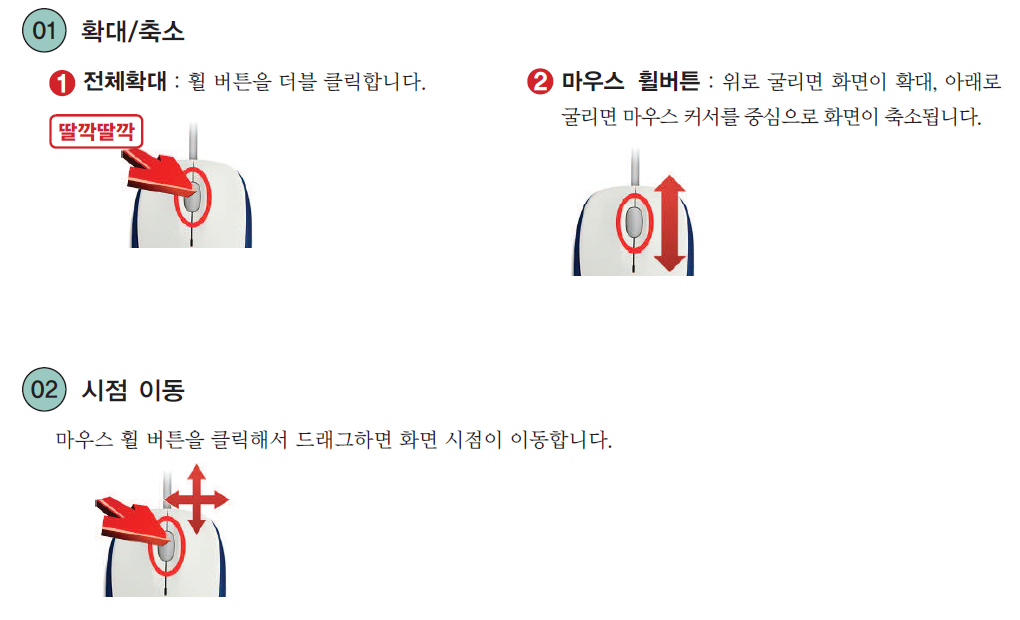
마우스 휠을 위로 굴리면 확대, 아래로 굴리면 축소: 스케치북을 가까이서 보거나 멀리서 볼 때처럼 확대/축소할 수 있어요.
마우스 휠을 꾹 누른 채로 움직이면 화면 이동: 그림을 왼쪽으로, 오른쪽으로, 위로, 아래로 옮겨 볼 수 있죠.
더블클릭: 마우스 휠을 빠르게 두 번 누르면 그린 그림이 화면에 꽉 차게 보이도록 자동 확대/축소됩니다. 그림이 어디 있는지 찾기 힘들 때 아주 유용해요!
2-3) ZYX CAD의 특별한 단축키: 기능키(F1~F12) 활용하기!
- ZYX CAD를 더 빠르고 편리하게 사용할 수 있도록 도와주는 단축키들이 있어요. 바로 키보드 맨 위에 있는 F1부터 F12까지의 '기능키(Function Key)'들입니다. 이 키들을 알면 작업 속도가 훨씬 빨라질 거예요!
F1 (도움말): 궁금한 점이 있을 때 눌러보세요. ZYX CAD의 도움말 창이 나타납니다.
F2 (명령 기록): 명령창에 입력했던 내용이나 ZYX CAD가 알려주는 메시지들을 더 크게 볼 수 있는 창을 켜고 끕니다.
F3 (객체 스냅 On/Off): 앞에서 배운 객체 스냅 기능을 켜고 끄는 단축키예요. (초록색 네모 아이콘)
F4 (3D 객체 스냅 On/Off): 3D 작업을 할 때 사용하는 객체 스냅 기능인데, 지금은 2D 위주이니 참고만 하세요.
F5 (등각 투영 평면): 2D 도면을 그릴 때 특정한 각도로 평면을 바꿔주는 기능이에요. 주로 등각 투영도(입체적인 느낌의 2D 도면)를 그릴 때 사용합니다.
F6 (좌표 동적 입력 On/Off): 마우스를 움직일 때 실시간으로 좌표나 거리가 표시되는 기능을 켜고 끕니다.
F7 (그리드 표시 On/Off): 작업 공간에 모눈종이처럼 격자무늬(그리드)를 켜고 끕니다. 정확한 위치를 잡을 때 도움이 될 수 있어요.
F8 (직교 모드 On/Off): 선을 수직이나 수평으로만 그릴 수 있도록 해주는 직교 모드를 켜고 끄는 단축키예요. (직각 모양 아이콘)
F9 (스냅 모드 On/Off): 마우스 커서가 특정 간격으로만 움직이도록 하는 스냅 기능을 켜고 끕니다.
F10 (극좌표 추적 On/Off): 특정한 각도(예: 30도, 45도, 60도 등)로 선을 그릴 때 안내선이 나타나도록 해주는 기능이에요. (각도기 모양 아이콘)
F11 (객체 스냅 추적 On/Off): 객체 스냅으로 잡은 점에서 수평/수직으로 안내선이 나타나 정확한 위치를 잡도록 도와주는 기능입니다.
F12 (동적 입력 On/Off): 명령어를 입력할 때 마우스 커서 옆에 명령창이 뜨는 기능을 켜고 끕니다.
3. 그림 그리기 도구: 2D의 기본! (2시간)
이제 ZYX CAD로 직접 그림을 그려볼 시간이에요. 우리가 종이에 연필로 그리듯, ZYX CAD에도 선, 원, 사각형 등을 그리는 다양한 도구들이 있답니다.
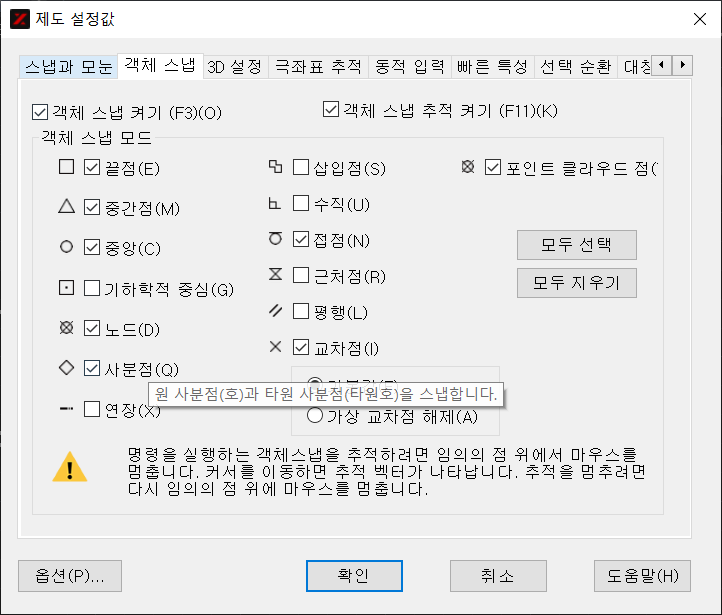
- 객체 스냅(OSNAP): 키보드의 F3 키를 누르거나, 아래 상태 표시줄에 있는 객체 스냅 아이콘(네모 모양에 초록색 사각형)을 클릭하면 켜고 끌 수 있어요. 이 기능은 이미 그려진 선의 끝점, 중간점, 원의 중심점 등을 자석처럼 정확하게 잡아줘요. 아주 작은 점이라도 정확하게 클릭할 수 있도록 도와주죠. 복잡한 그림을 그릴 때 없어서는 안 될 중요한 기능입니다.
100,
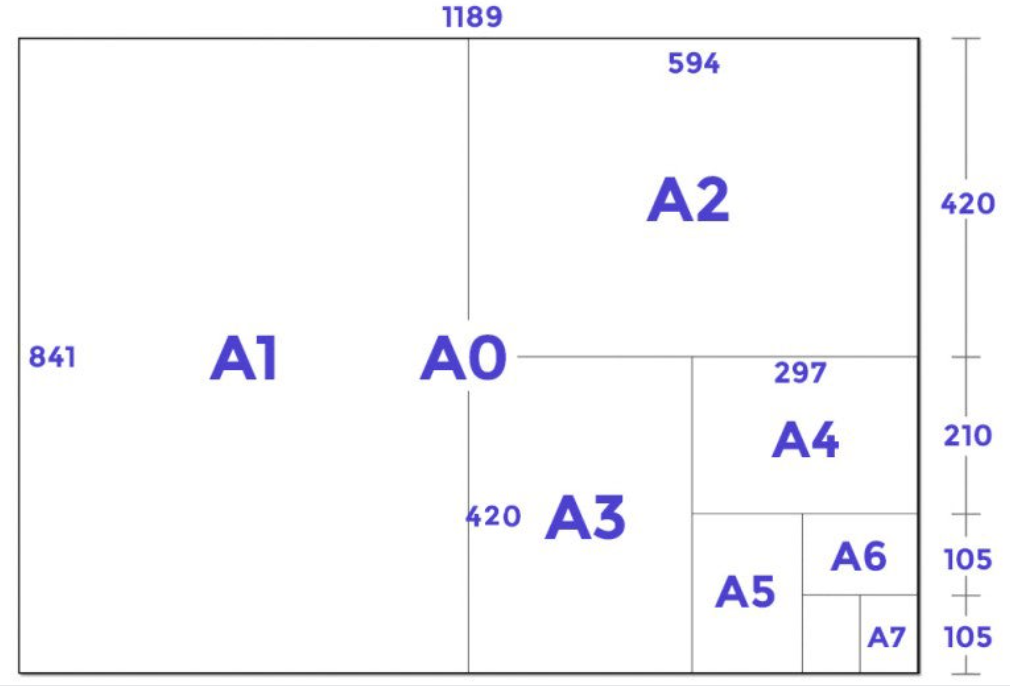
297x210 MMGS(단위계)



윈도우 선택(->) : 테두리안에 있는 객체들만 선택(파란 실선테두리)
걸치기 선택(<-) : 테두리에 걸쳐 있는 객체들도 선택(초록 점선테두리)
개별선택 : 마우스로 클릭
선택해제 : Shift + 선택
3-1) 선(LINE, L) 그리기: 직선의 마법사!
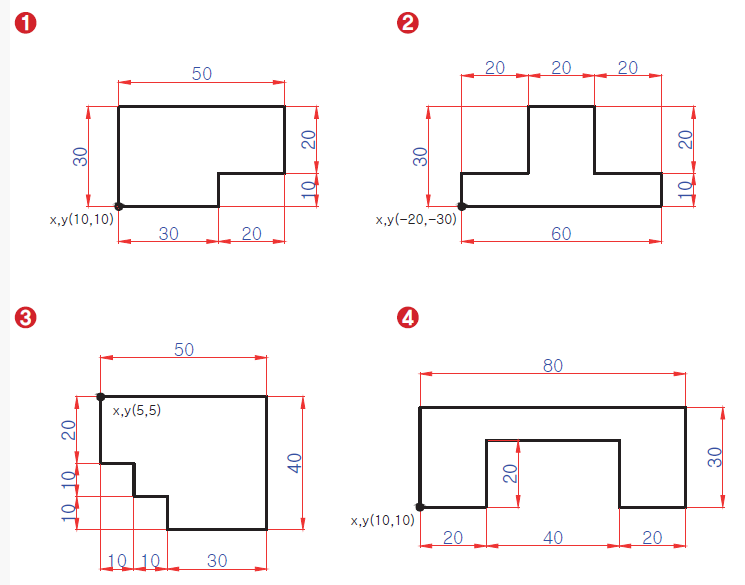
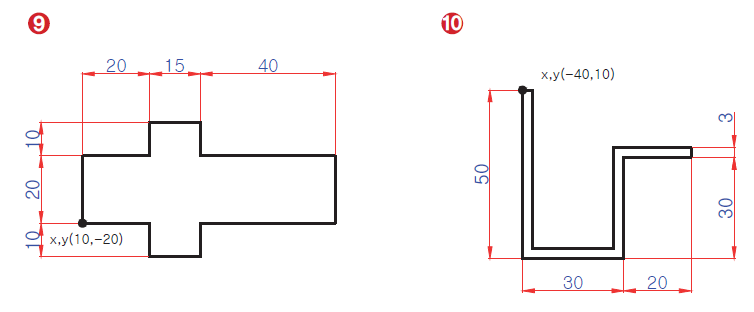
예제1) 직각으로 그리기
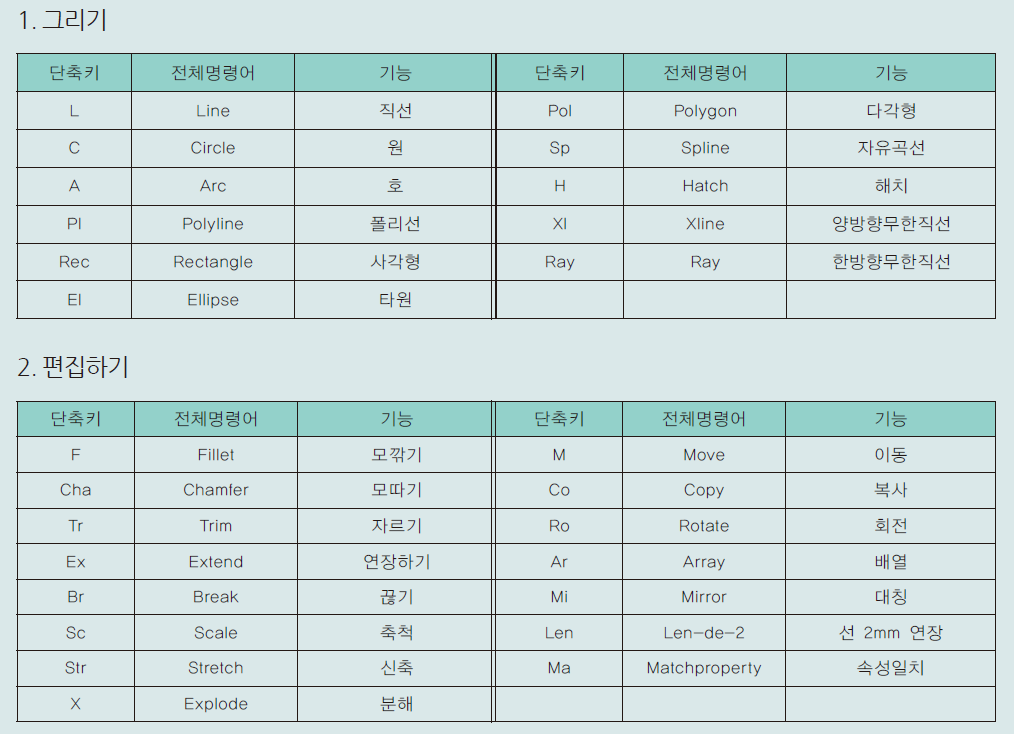
COPY, CO : 복사하기
OFFSET, O : 간격띄우기
FILLET,F : 모깎기
F -> SHIFT+두 객체 선택
JOIN,J : 결합 <-> EXPLODE, X : 분해하기
JOINT는 끝점이 연결되는 객체만 결합이 된다.
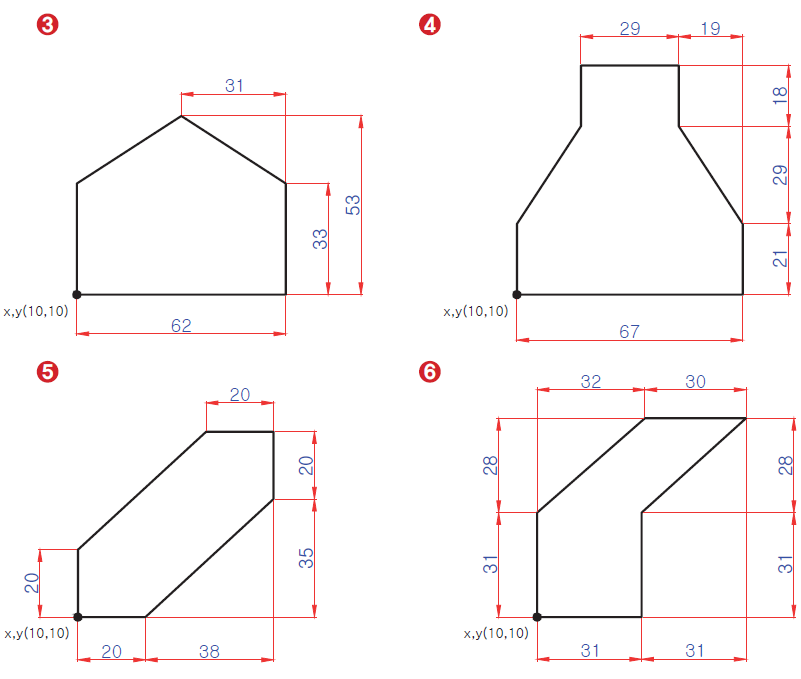
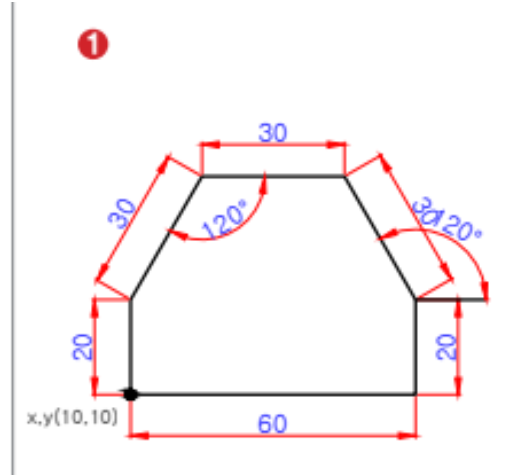
방향에 해당하는 각도값은 시계방향은 음수, 반시계방향은 양수
3-2) 원(CIRCLE, C) 그리기: 완벽한 동그라미!
기본은 반지름을 입력한다. 지름값을 입력하는 방법도 있다.
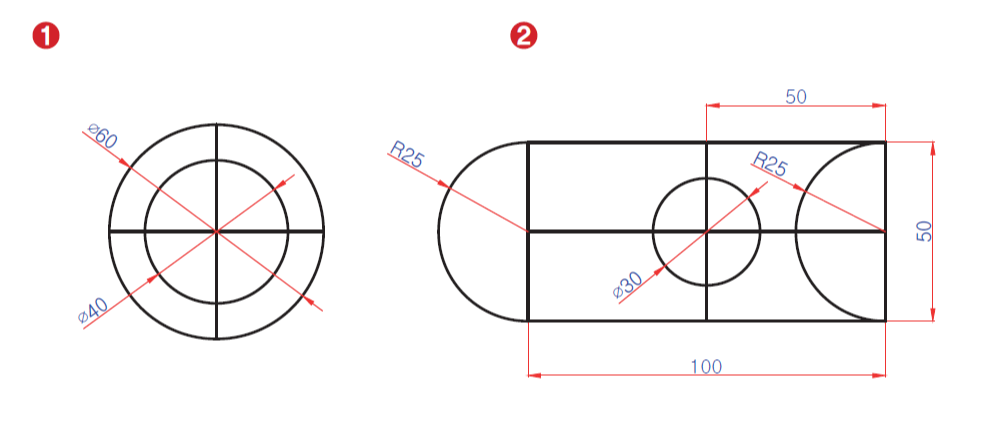
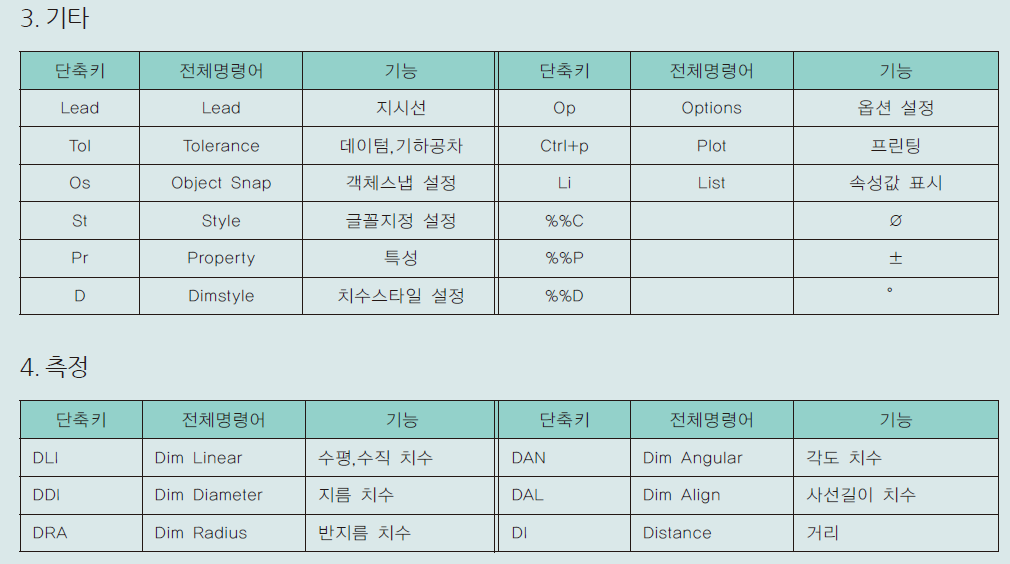
CIRCLE, C : 원그리기
C: 지름 41.5
반지름: R -> Radius, round -: 둥글다.
SR: Shpere Radius(반구)
자르기 TR: Trim
연장하기: Extend : EX
EXTEN <-shift>TRIM
OBJECT SNAP, OS
TRIM, TR : 잘라내기
list : 속성
비중 : 1 순수한 물 1cm^3, 0도씨, 1기압의 건조한 공
SS400 : 7.85
AL6061 : 2.9
3-4) 자유곡선(SPLINE, SPL) 그리기: 부드러운 곡선 표현!
3-5) 해치(HATCH,H ) 채우기: 도면에 색과 패턴을!
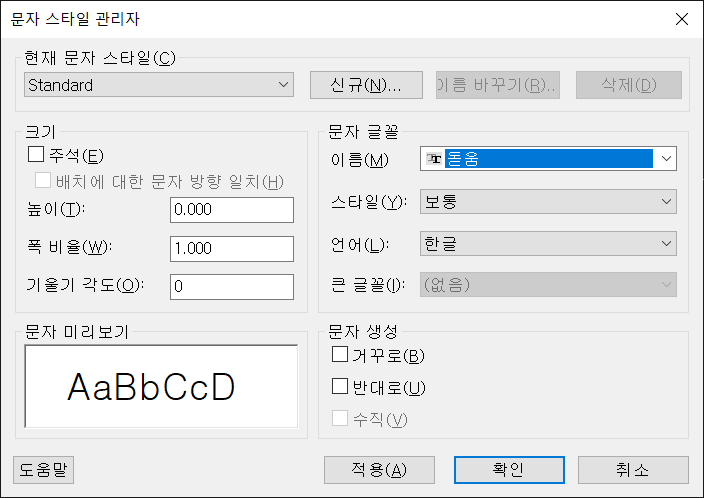
3-6) 문자스타일(Style, ST) : 글꼴의 종류 정하기
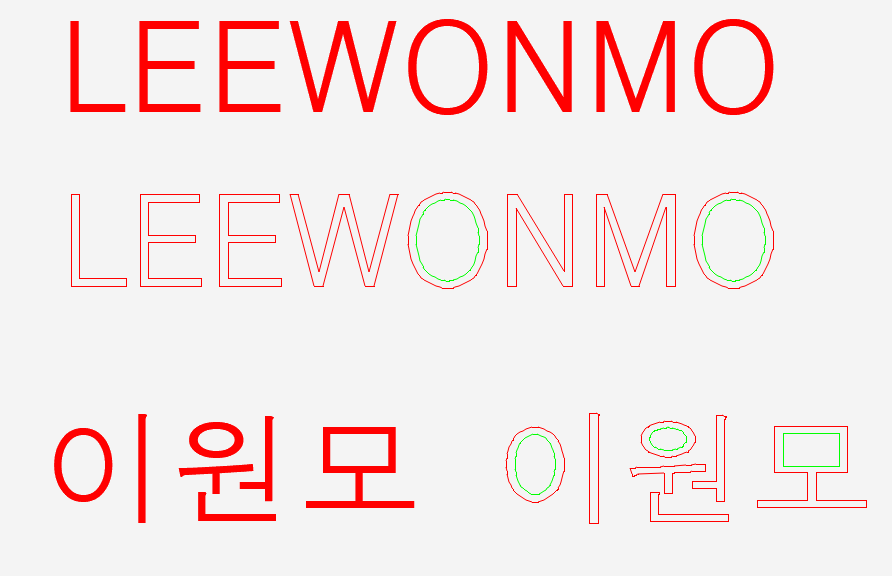
3-7) 문자(DT)넣기 : 1줄로 된 단순한 문자입력
MT(여러줄물자) :
SCALE, SC : 배율
3-8)지우기(Delete, Erace, E) : 잘못 그려진 객체를 지우기
TXTEXP : 글자블럭해제
TCOUNT - 객체선택 - Y축 - (4,-1)
TXTALIGN - 문자 정렬(AUTOCAD)
4. 그림 수정하기: 깔끔하고 정확하게! (2시간)
그림을 그리다 보면 지우거나, 옮기거나, 크기를 조절해야 할 때가 많죠? ZYX CAD에는 그린 그림을 편리하게 수정할 수 있는 다양한 도구들이 있답니다.
4-1) 지우기(Delete, ERASE, E): 실수해도 괜찮아!
4-2) 이동(MOVE, M): 위치를 바꿔볼까?
4-3) 복사(COPY, Co): 똑같은 것을 여러 개!
4-4) 회전(ROTATE, Ro): 방향을 돌려줘!
CW(Clock Wise) - 시계방향 - (-)값으로 입력
CCW(Counter Clock Wise) - 반시계방향 - (+)값으로 입력 ; +기호는 생략
4-5) 대칭(MIRROR, Mi): 거울처럼 반사!
4-6) 간격 띄우기(OFFSET, O): 평행하게 똑같이!
4-7) 자르기(TRIM, Tr) & 연장(EXTEND, Ex): 선을 깔끔하게!

4-8) 모깎기(FILLET, F) & 모따기(CHAMFER, Cha): 모서리 다듬기!
4-9) 문자깨기(TXTEXP) : 문자를 깨야 가공이 된다.
4-10) 스케일(Scale, SC) : 객체의 크기를 비율로 조절한다.


hatch: H
1일차 오후
Worldvectorlogo: Brand logos free to download
worldvectorlogo.com
SVG Repo - Free SVG Vectors and Icons
Free Vectors and Icons in SVG format. ✅ Download free mono or multi color vectors for commercial use. Search in 500.000+ Free SVG Vectors and Icons.
www.svgrepo.com
https://convertio.co/kr/svg-dxf/
SVG DXF 변환 (온라인 무료) — Convertio
svg 파일(들) 업로드 컴퓨터, Google Drive, Dropbox, URL에서 선택하거나 이 페이지에서 드래그하여 선택해 주세요.
convertio.co


1. 레이어: 도면의 마법 주머니 (1시간)
여러분, 안녕하세요! 어제 ZYX CAD의 기본 도구들을 익히며 2D 그림을 그리는 방법을 배웠죠? 오늘은 어제 배운 내용을 바탕으로 실제 아크릴 모형을 설계하고, 그것을 레이저 절단기로 만들 수 있도록 준비하는 방법을 배울 거예요. 첫 번째로 배울 아주 중요한 개념은 바로 **레이어(Layer)**입니다.
- 레이어가 뭐죠?
레이어는 마치 여러 장의 투명한 필름이라고 생각하면 이해하기 쉬워요. 우리가 그림을 그릴 때 스케치용 종이, 색칠용 종이, 글씨 쓰는 종이를 따로 두면 나중에 수정하거나 관리하기 편하죠? ZYX CAD에서도 이런 방식으로 그림을 그릴 수 있도록 도와주는 기능이 바로 레이어예요.
각 레이어마다 선 색깔, 선 종류, 선 굵기 등을 다르게 설정할 수 있어요. 예를 들어, 절단할 부분은 빨간색 레이어에 그리고, 각인(새겨 넣기)할 부분은 파란색 레이어에 그리는 식이죠. 이렇게 해두면 나중에 레이저 절단기가 어떤 선을 자르고, 어떤 선을 새길지 정확히 구분할 수 있답니다.
- 레이어 만들기 및 설정하기:
- 리본 메뉴에서 '홈(Home)' 탭에 있는 '레이어 특성(Layer Properties)' 아이콘을 클릭하거나, 명령창에 'LA'라고 입력하고 엔터를 눌러보세요. '레이어 특성 관리자' 창이 나타날 거예요.
- 새로운 레이어를 만들려면 창 위쪽에 있는 새 레이어 아이콘(노란색 별 모양 위에 작은 해 아이콘)을 클릭하면 돼요.
- 레이어 이름을 '외부절단선', '내부절단선', '각인선' 등으로 여러분이 알아보기 쉽게 정해주세요.
각 레이어의 **색상(Color)**을 클릭해서 원하는 색으로 바꿔보세요.
P144


p148

외형선 > 숨은선 > 절단선 > 중심선 > 무게중심선 > 치수선
치수 스타일


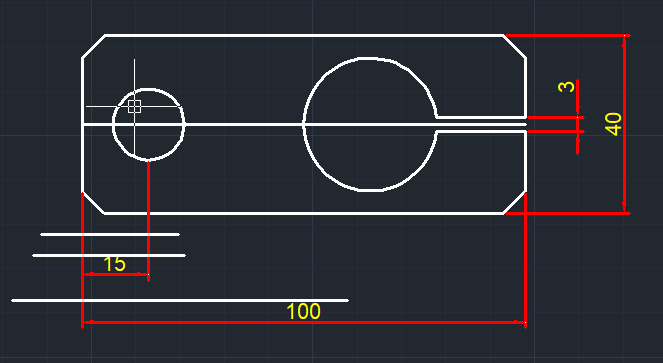
P229 측정

QDIM : 연속치수 한번에 배치(치수를 뽑을 여러 요소를 선택 후 배치)
DIMSPACE : 치수의 높이를 맞춤. p255
DIMCONT : 연속된 치수를 배치(기준치수 하나를 먼저 뽑고, 이후로 배치)
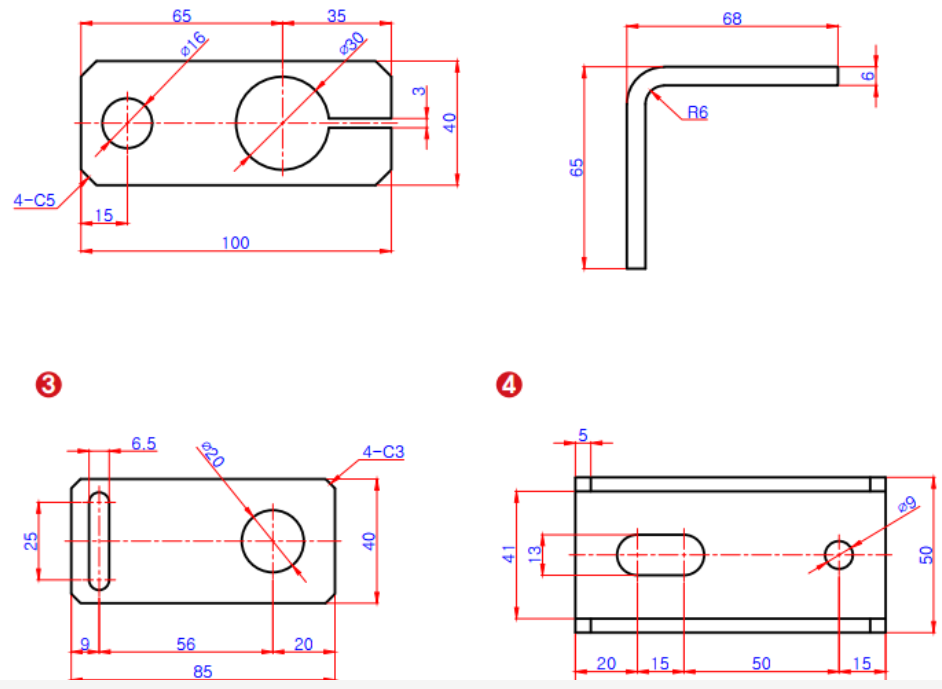

P331 치수보조기호의 종류


P194

Blender - The Free and Open Source 3D Creation Software — blender.org
The Freedom to Create
www.blender.org
FreeCAD: Your own 3D parametric modeler
FreeCAD, the open source 3D parametric modeler
www.freecad.org
3Dfindit
www.3dfindit.com
'강의' 카테고리의 다른 글
| AI 기반 AutoCAD 기계 제도 3일 (3) | 2025.07.27 |
|---|---|
| 삼일고등학교 3D프린팅 특강 20250722~ (3) | 2025.07.22 |
| 김누리교수의 교육개혁 강의 20250712 (0) | 2025.07.12 |
| ZYXCAD For CNC 20250719~20 (2) | 2025.07.02 |
| 트렌트코리아2025 (18) | 2024.10.15 |